1. 市内を地域別に色調で可視化しよう
市を小学校区で区切った単位を、色彩で可視化してビジュアル的に訴えてみましょう!
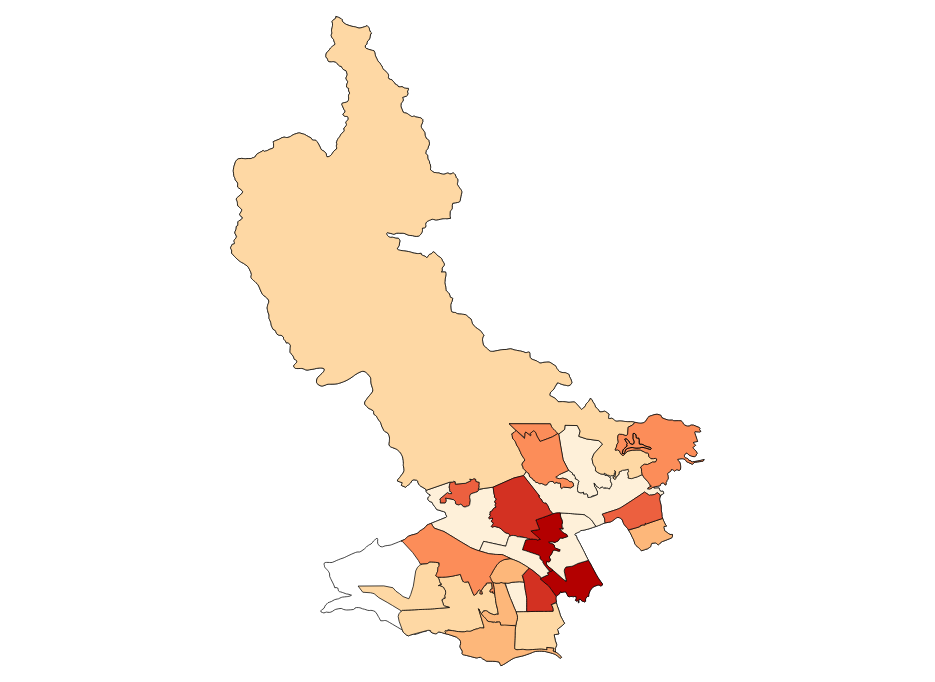
本手順では、コロプレス図を用いて地域ごとの統計数値を可視化していきます
注釈
当初色調の表現手法を「ヒートマップ」で表現しておりましたが、本手順で用いている手法は「コロプレス図」とのご指導を頂いたので修正しております
ご指導ありがとうございました
1.2. 事前準備
1.2.1. GISソフトウエア
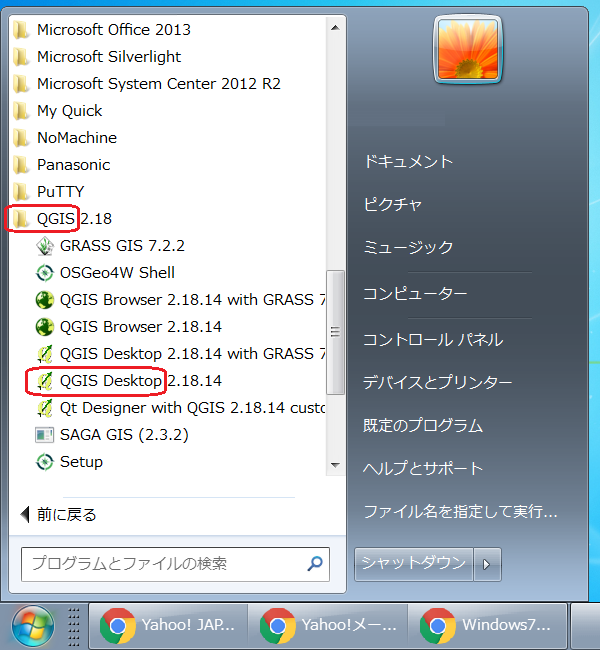
本資料での説明で利用している GIS は、オープンソースの地理情報システムである「QGIS」を利用して進めます
なお、ソフトウエアのインストール方法や使い方は、国土交通省が公開されてるマニュアルなどを参考にしてみてください
1.2.2. シェープデータ(ポリゴン)
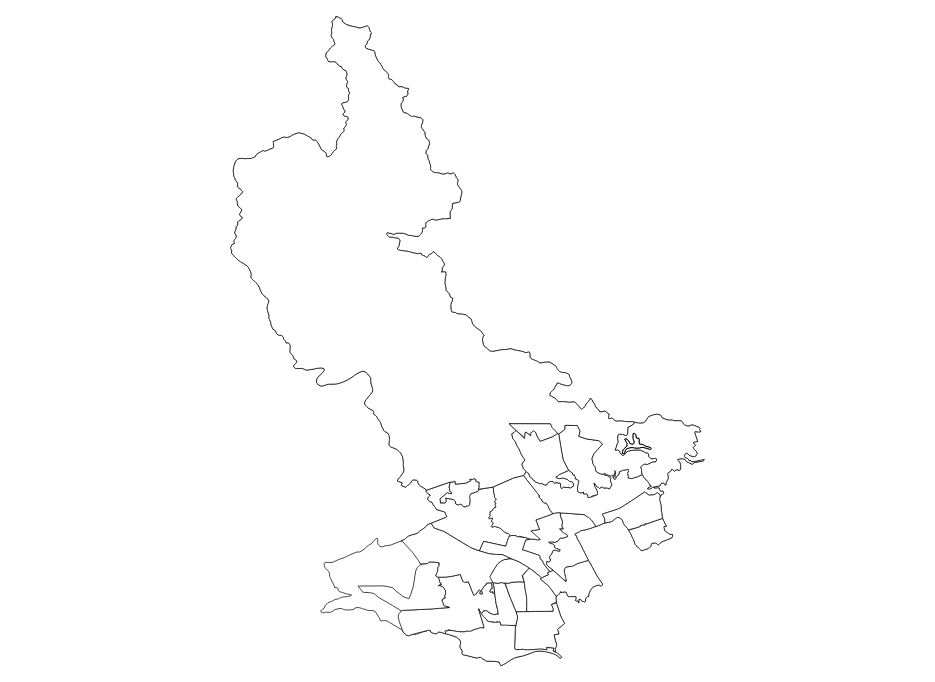
GISで市の図形を扱うためのポリンゴンデータで、国土交通省の 国土数値情報ダウンロードサービス の「2.政策区域」からダウンロードできるシェイプファイルが県単位であるため、事前に市単位で切り出して加工して用意しておきます
参考として Git リポジトリに市全体と市内の小学校区で切り出したシェイプファイルを用意しておきました
利用する場合は、リポジトリを一括ダウンロード(master.zip)して展開すると以下のフォルダにファイルがあります
tzuka-master/
│
└── qgis
    └── shape-takarazuka
        │
        ├── area-elementary
        │   ├── takarazuka-area-elementary.shp *
        │   ├── takarazuka-area-elementary.cpg
        │   ├── takarazuka-area-elementary.dbf
        │   ├── takarazuka-area-elementary.prj
        │   ├── takarazuka-area-elementary.qpj
        │   └── takarazuka-area-elementary.shx
        │
        └── city
            ├── takarazuka-city.shp *
            ├── takarazuka-city.cpg
            ├── takarazuka-city.dbf
            ├── takarazuka-city.prj
            ├── takarazuka-city.qpj
            └── takarazuka-city.shx
1.2.3. コロプレス地図で表現したい数値データ
CSV形式で一行あたり 小学校区名,数値 の書式で、小学校区分の行数でCSVファイルを用意してください
小学校区,値
西山小学校,23.93
すみれガ丘小学校,60.56
安倉小学校,96.39
(以下省略)
1.3. コロプレス地図の作成手順


1.3.2. 市全体のシェイプを読み込む
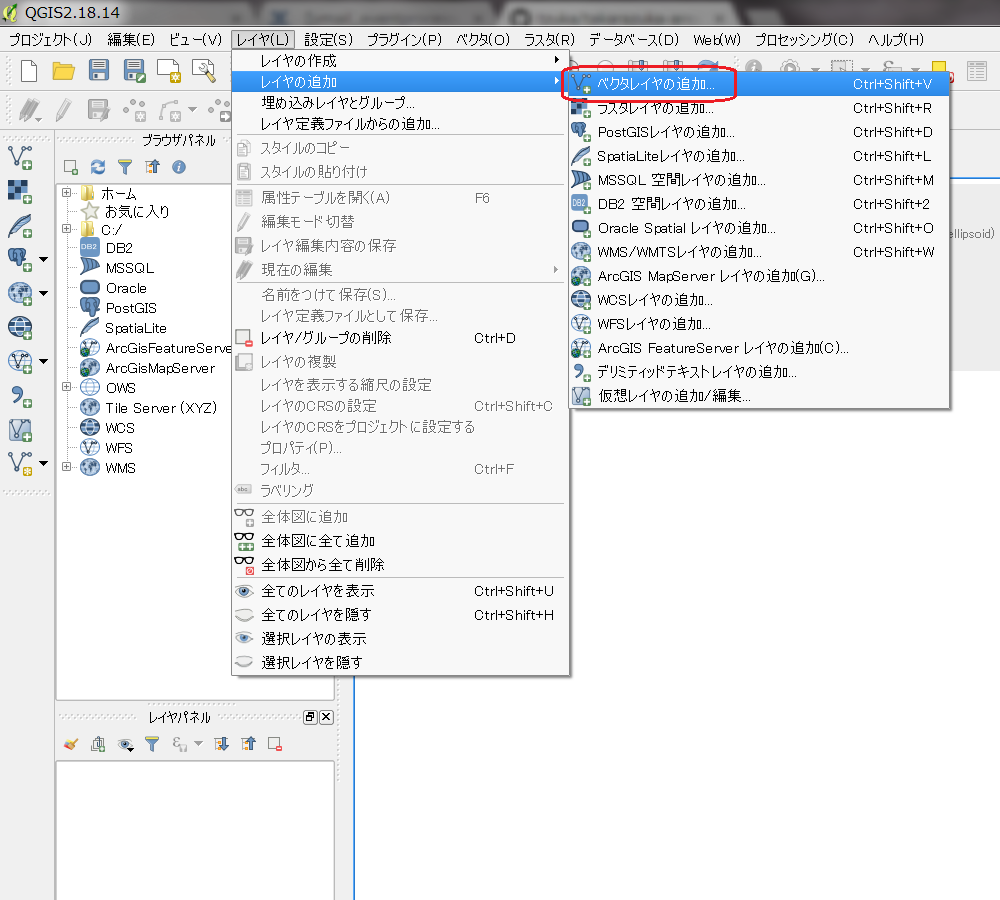
シェイプを読み込むには、メニューバーの「レイヤ > レイヤの追加 > ベクタレイヤの追加」を選びます
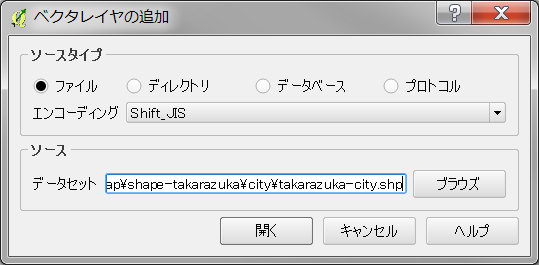
ベクタレイヤの追加ダイアログが表示されたら、ソースタイプに「ファイル」とエンコーディングに「Shift_JIS」を選び、データセットに市全体のシェイプファイルの「takarazuka-city.shp」を選択します
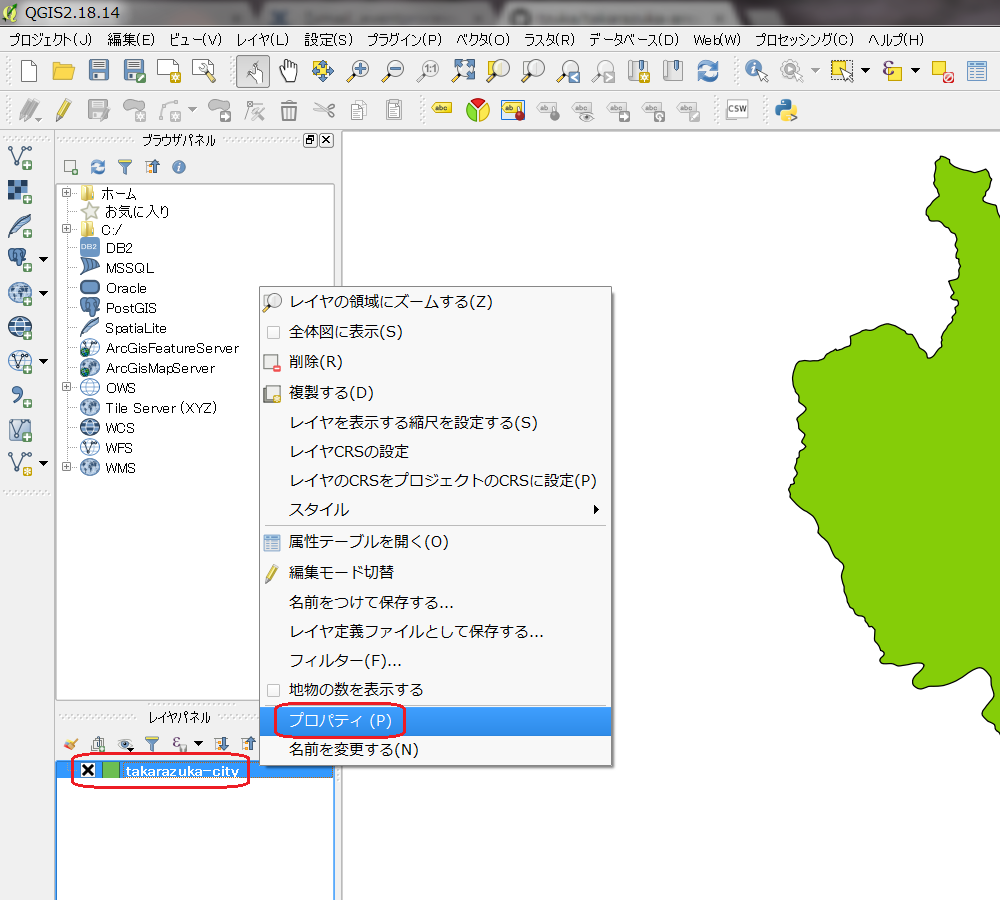
市全体のシェイプが表示されたら白色にしたいので、レイヤパネルで市全体のシェイプのレイヤで右クリックしショートカットメニューを表示し「プロパティ」を選びます
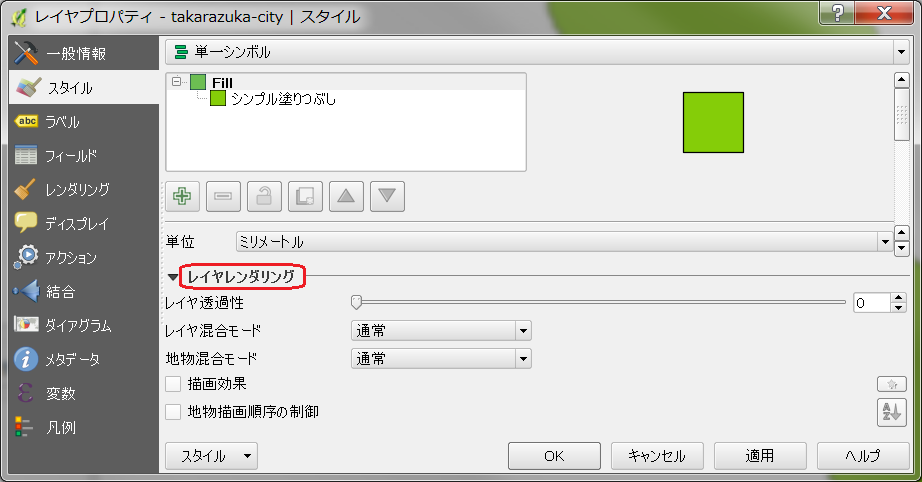
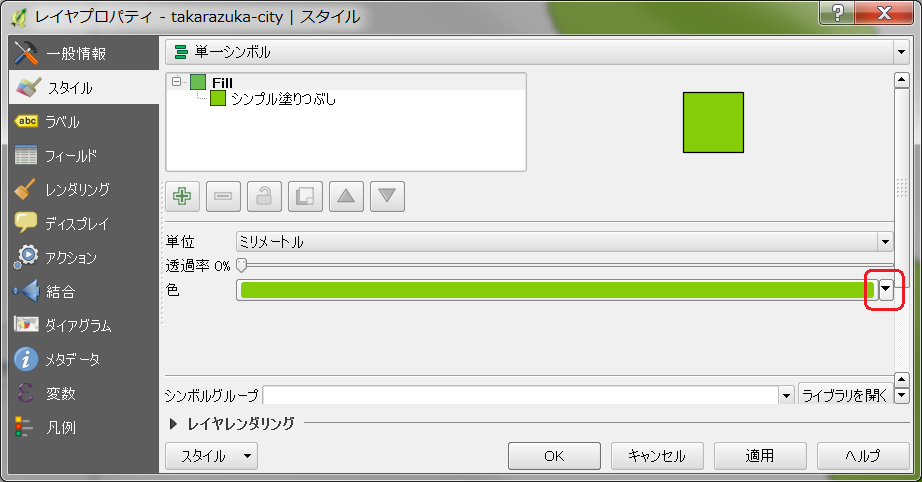
レイヤプロパティのダイアログが表示された「レイヤレンダリング」をクリックします
色変更のドロップダウン項目が表示されたら右端の▼をクリックします
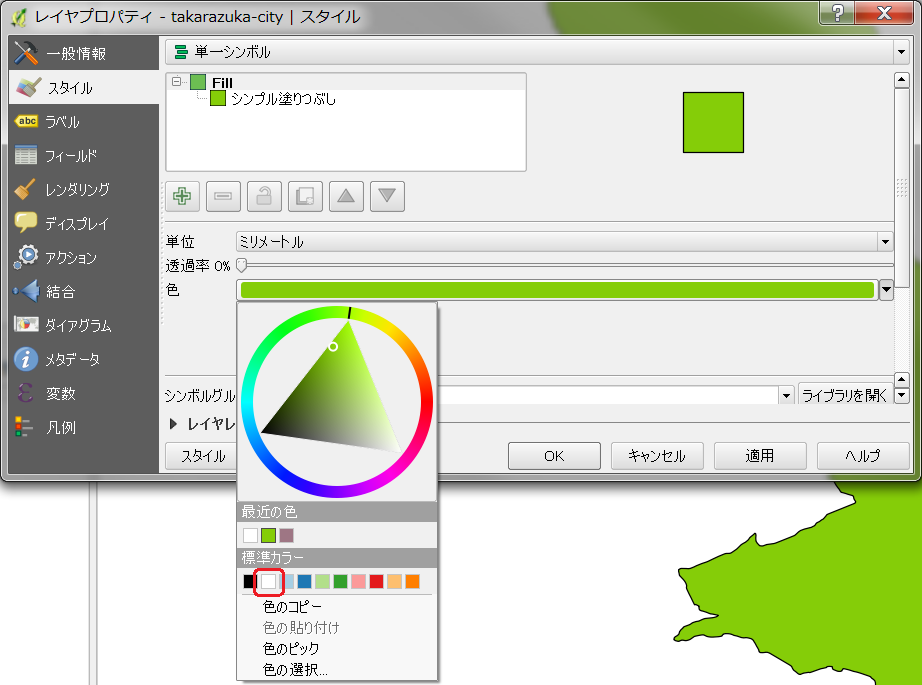
色選択のポップアップが表示されたら、その中から白色を選びます
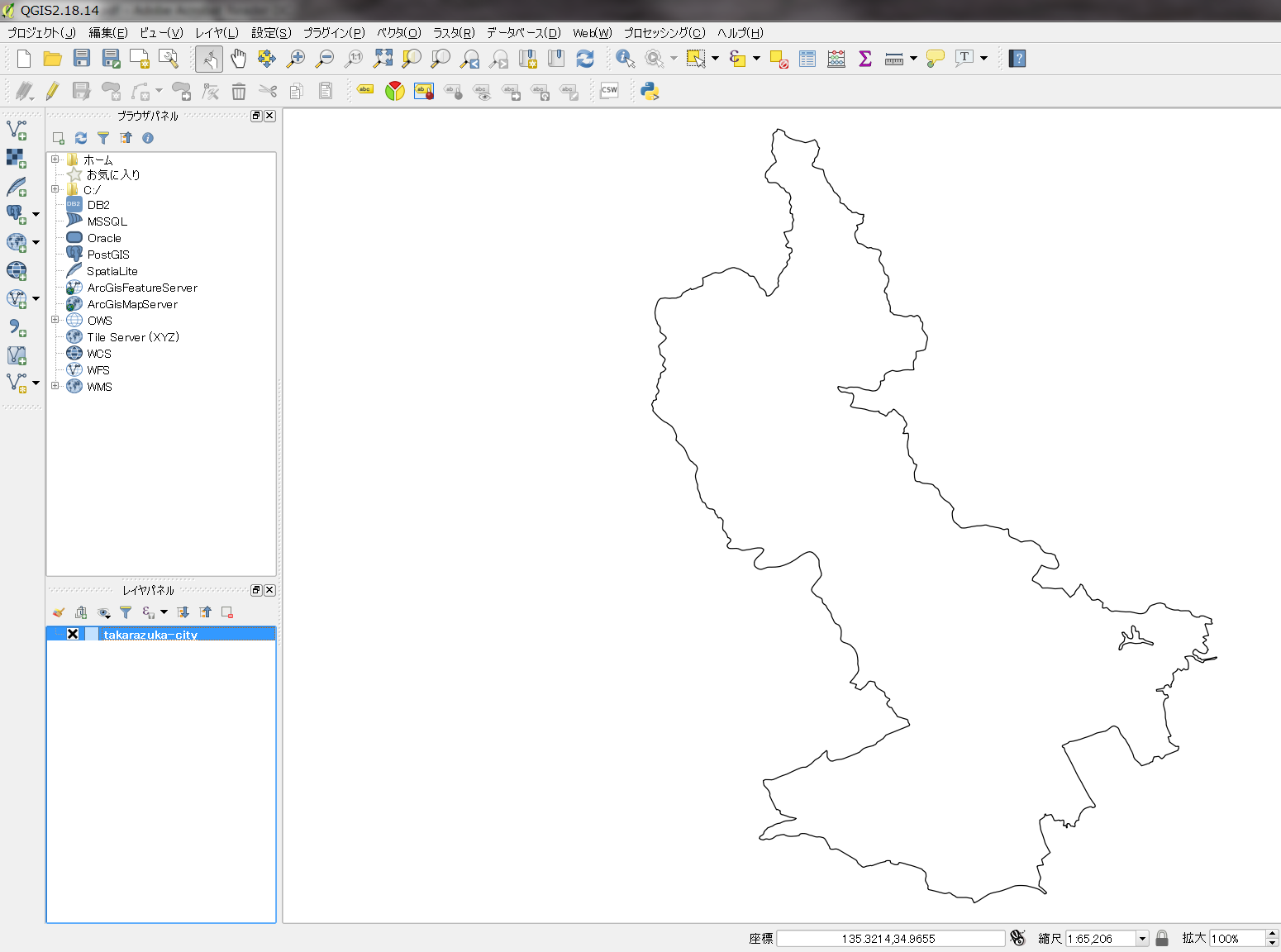
市全体のシェイプが白色になりました
1.3.3. 小学校区のシェイプを読み込む
小学校区のシェイプファイル「takarazuka-area-elementary.shp」を読み込みますが、手順は市全体の場合と同じなので割愛します
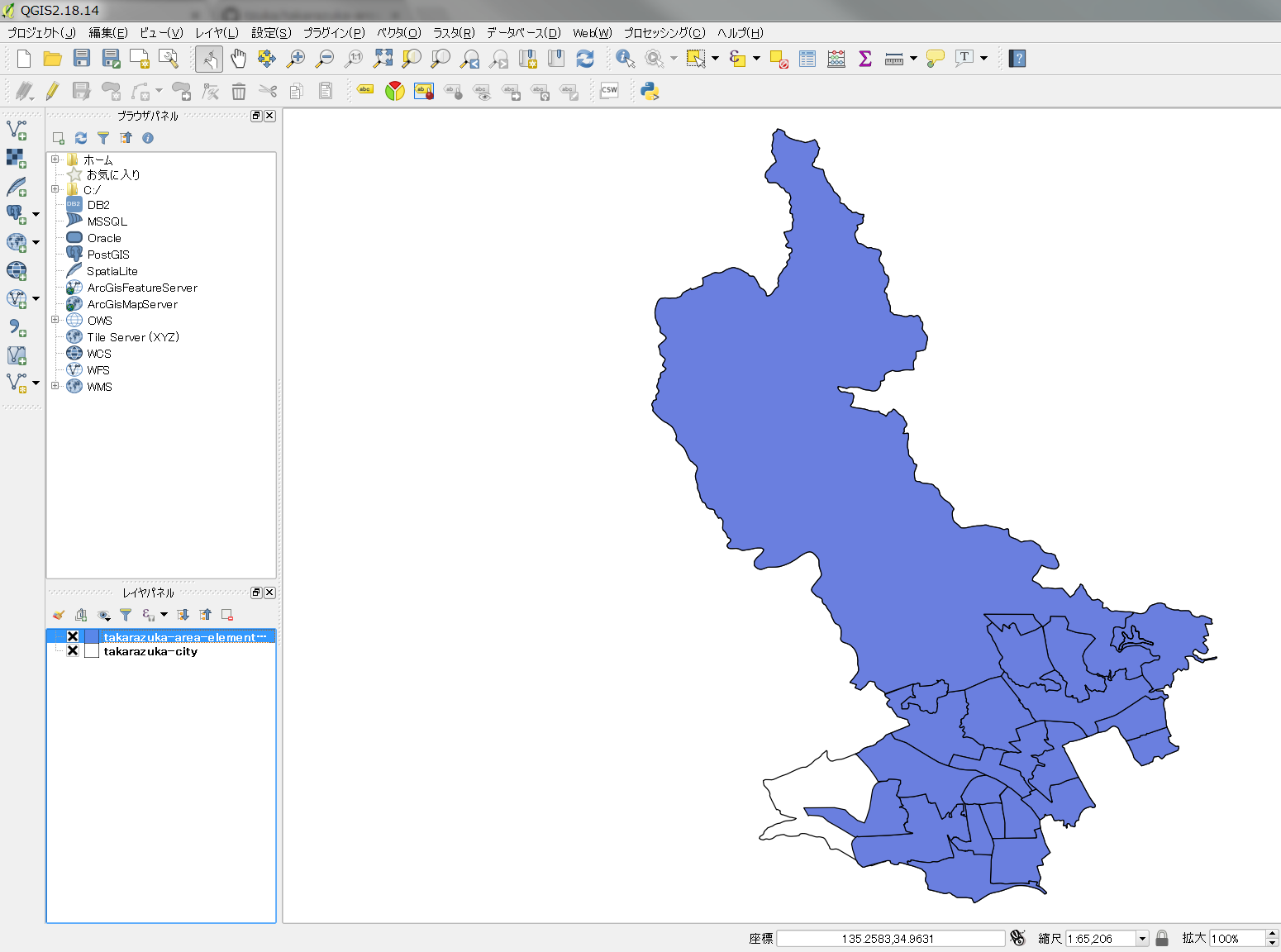
ここまでの手順で、レイヤーパネルに、市全体のレイヤーと小学校区のレイヤーの2つのレイヤーが登録されました
1.3.4. 小学校区のシェイプにデータを被せてコロプレス地図で表現
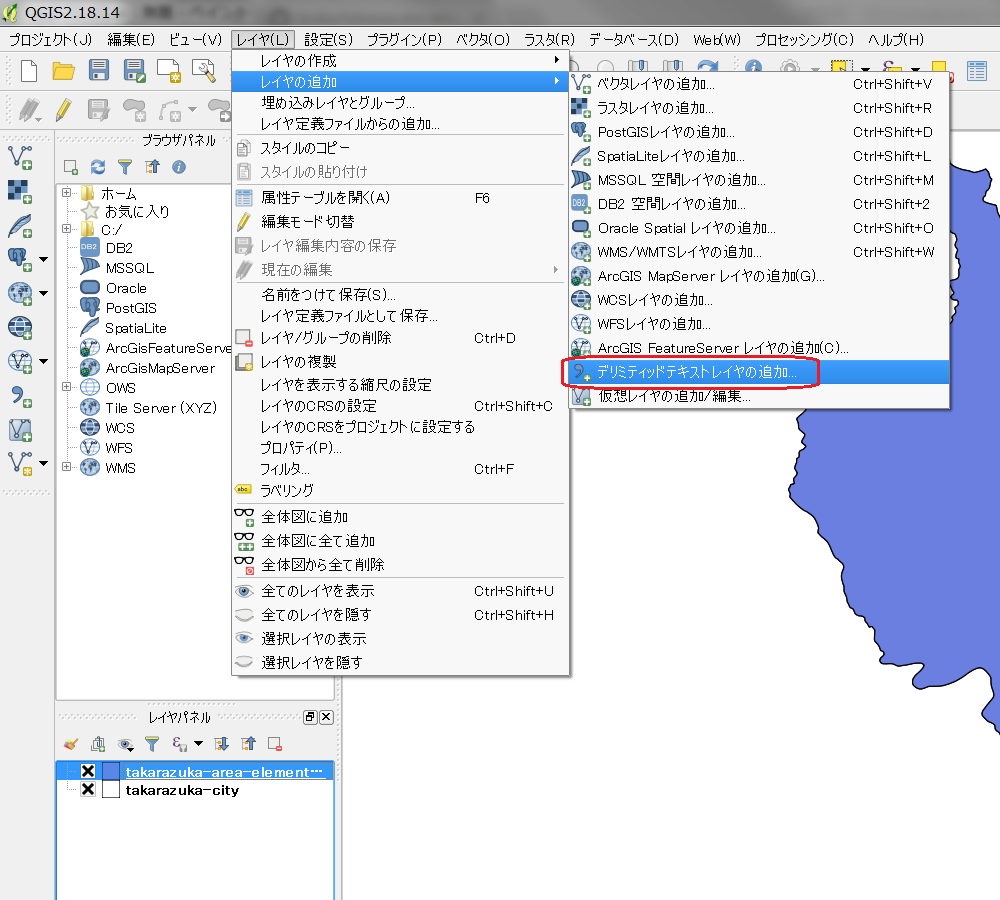
色調表現したいデータも3つ目のレイヤーとして取り込みます。データの取り込みはメニューバーの「レイヤ > レイヤの追加 > デリミテッドテキストレイヤの追加」を選びます
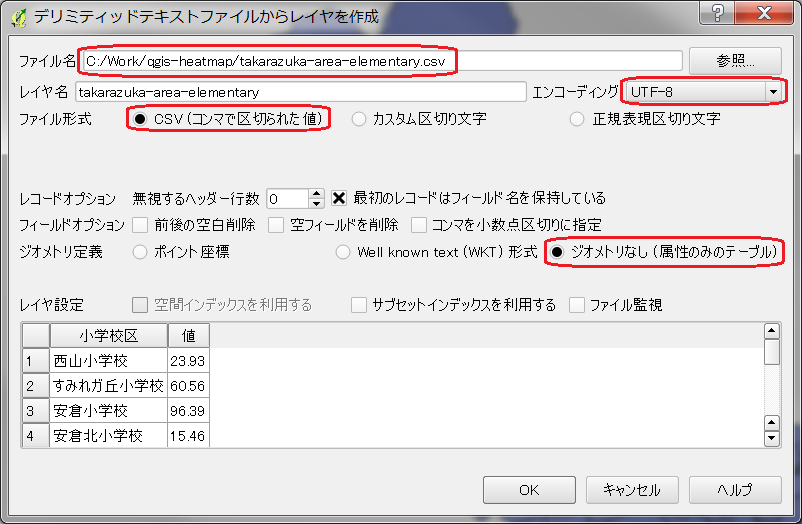
デリミテッドテキストファイルからレイヤを作成のダイアログが表示されたら以下の項目を入力します
- ファイル名に「読み込ませたいCSVファイル」
- エンコーディングに「CSVファイルの文字コード(Excelで作った場合は「Shift_JIS」)」
- ファイル形式に「CSV(コンマで区切られた値)」
- ジオメトリ定義に「ジオメトリなし(属性のみのテーブル)」
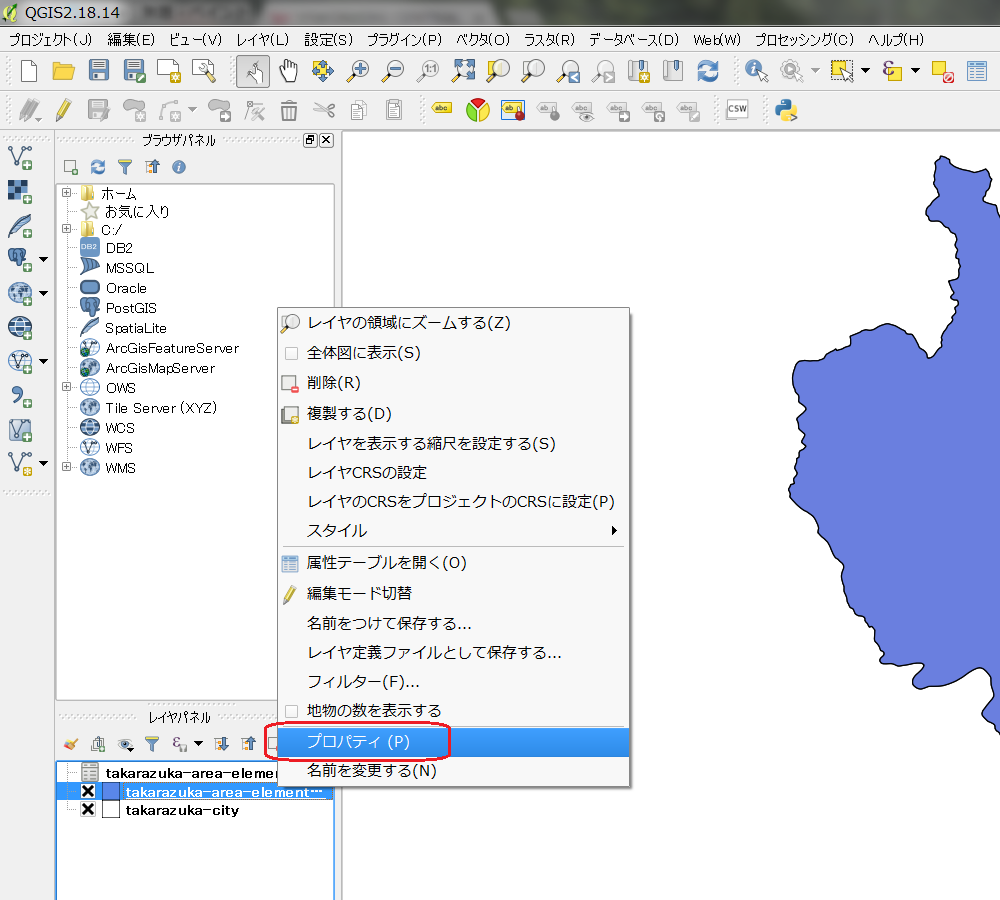
小学校区のレイヤーにデータを被せたいので、小学校区のレイヤーの上で右クリックしてプロパティを選ぶ
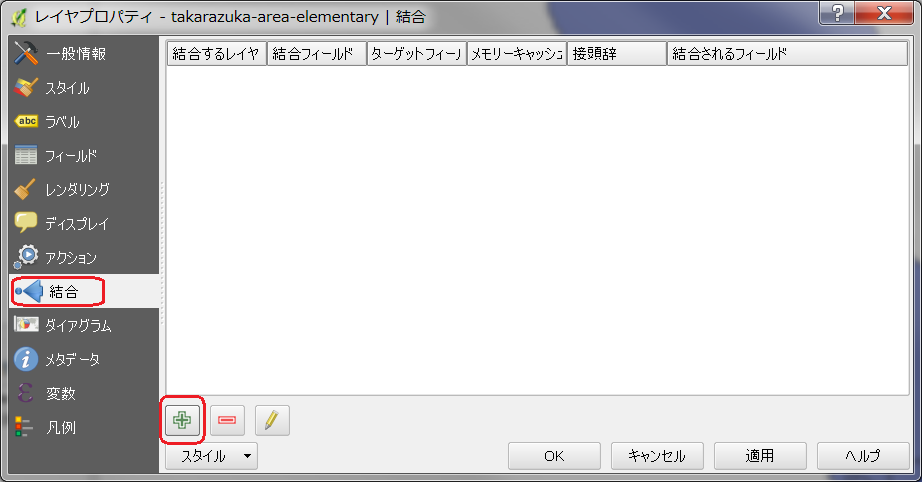
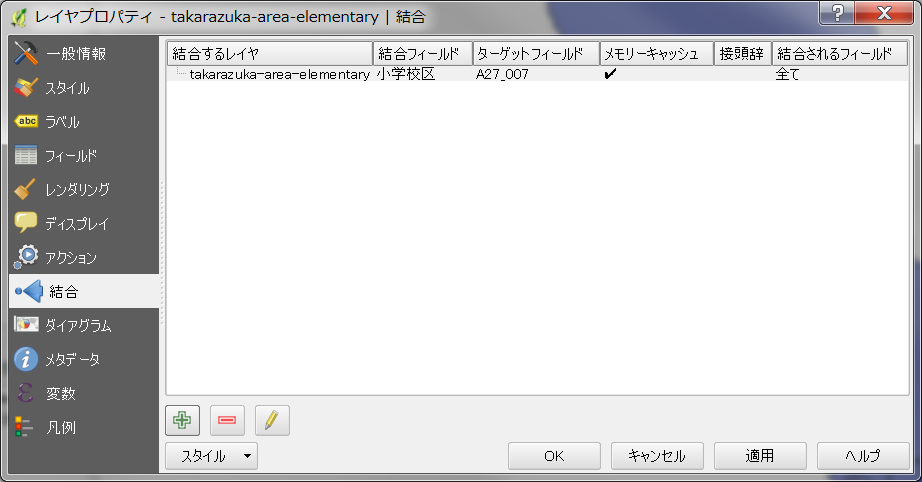
レイヤプロパティのダイアログで「結合」を選び「+」ボタンをクリックする
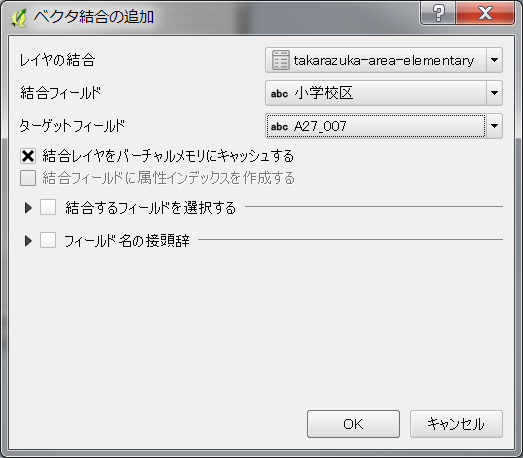
ベクタ結合の追加ダイアログで、レイヤの結合にデリミテッドテキストレイヤ名、結合フィールドに「小学校区」、ターゲットフィールドに「A27_007」を選ぶ
結合するレイヤにCSVの数値データのレイヤが追加されました
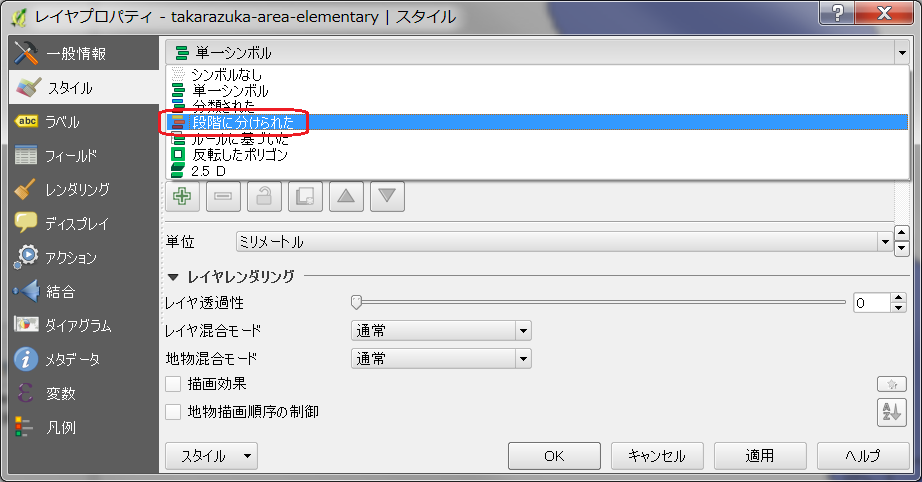
「スタイル」を選び、ダイアログ上部のドロップダウンで「単一シンボル」から「段階に分けられた」に変更する
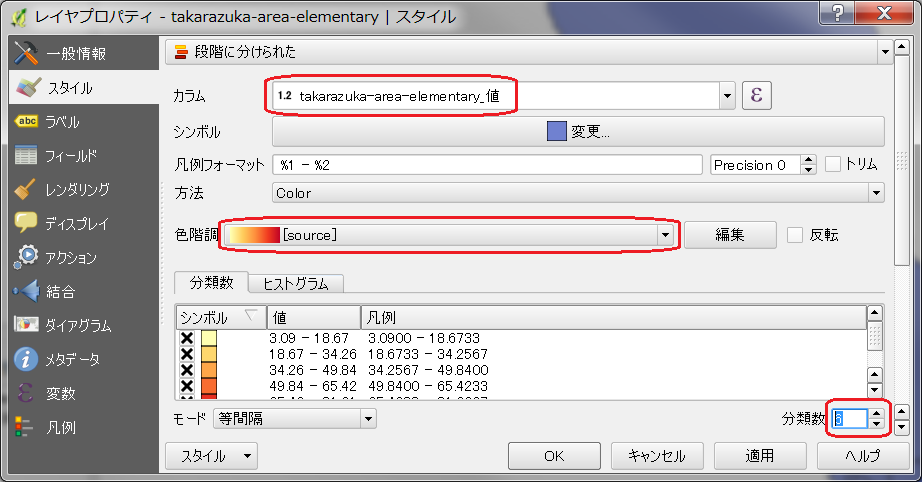
色調表現の修飾方法を設定します
- カラムに「takarazuka-area-elementary_値」を選ぶ
- 色階調に暖色系、寒色系などの表現したいデータにあった色を選ぶ
- 分類数は数値をいじりながグラデーションを調整する
コロプレス地図が完成しました
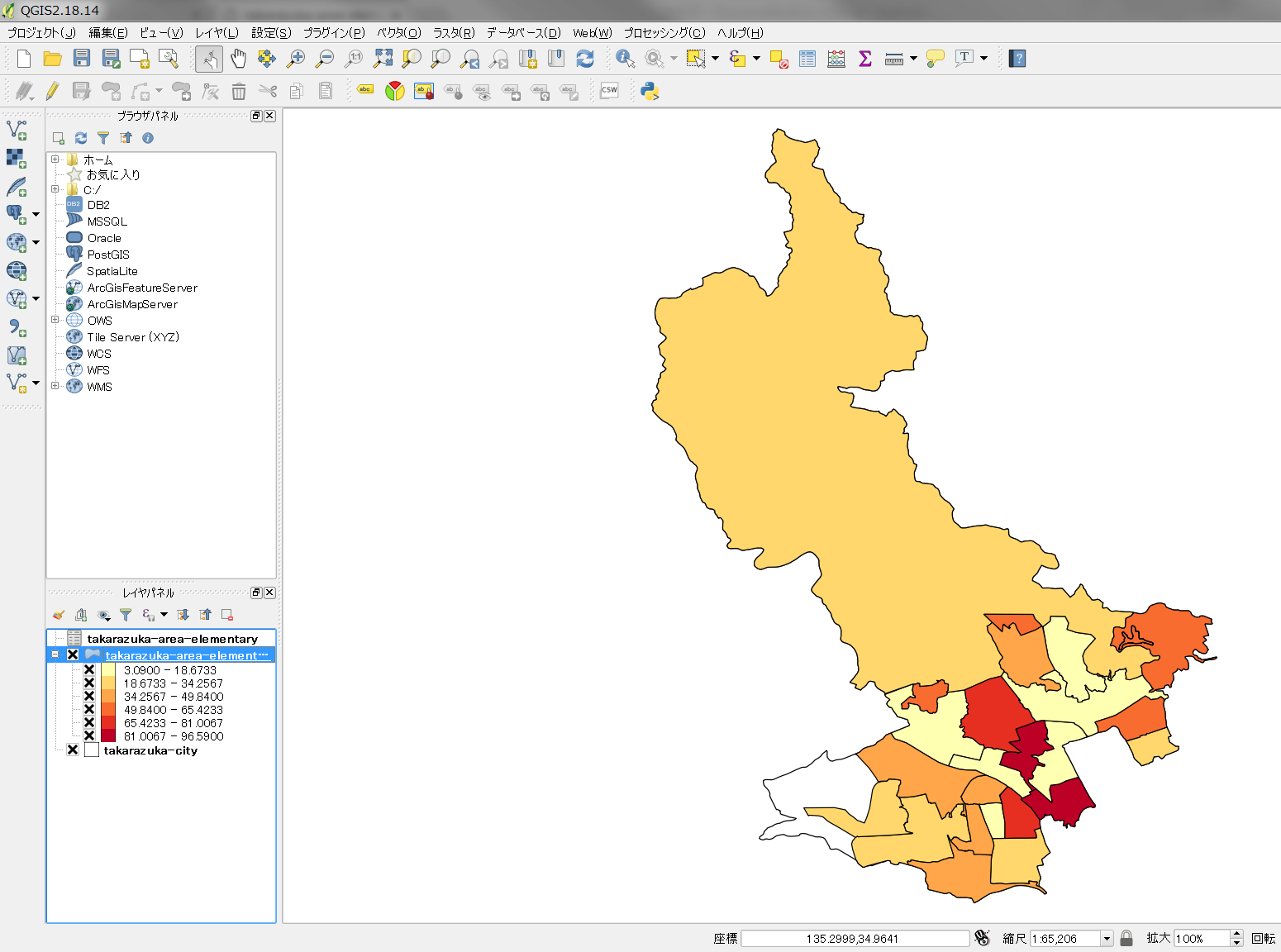
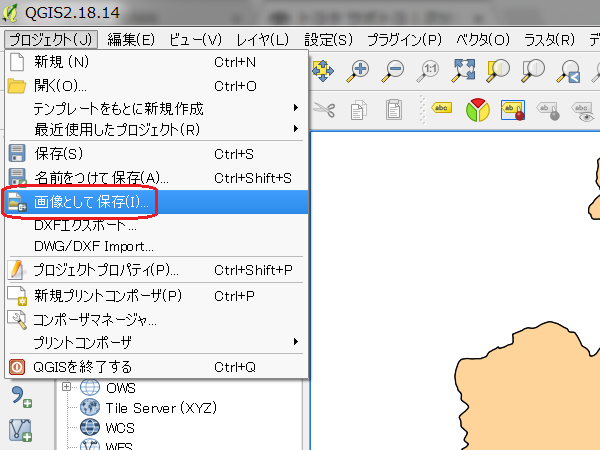
メニューから画像として出力もできます